Praca z aplikacją |


|
Praca z aplikacją |
|
Poniżej opis kilku głównych cech systemu oraz funkcjonalności, które działają w analogiczny sposób na poszczególnych formularzach. Poznanie tych zasad ułatwi Ci pracę w systemie.
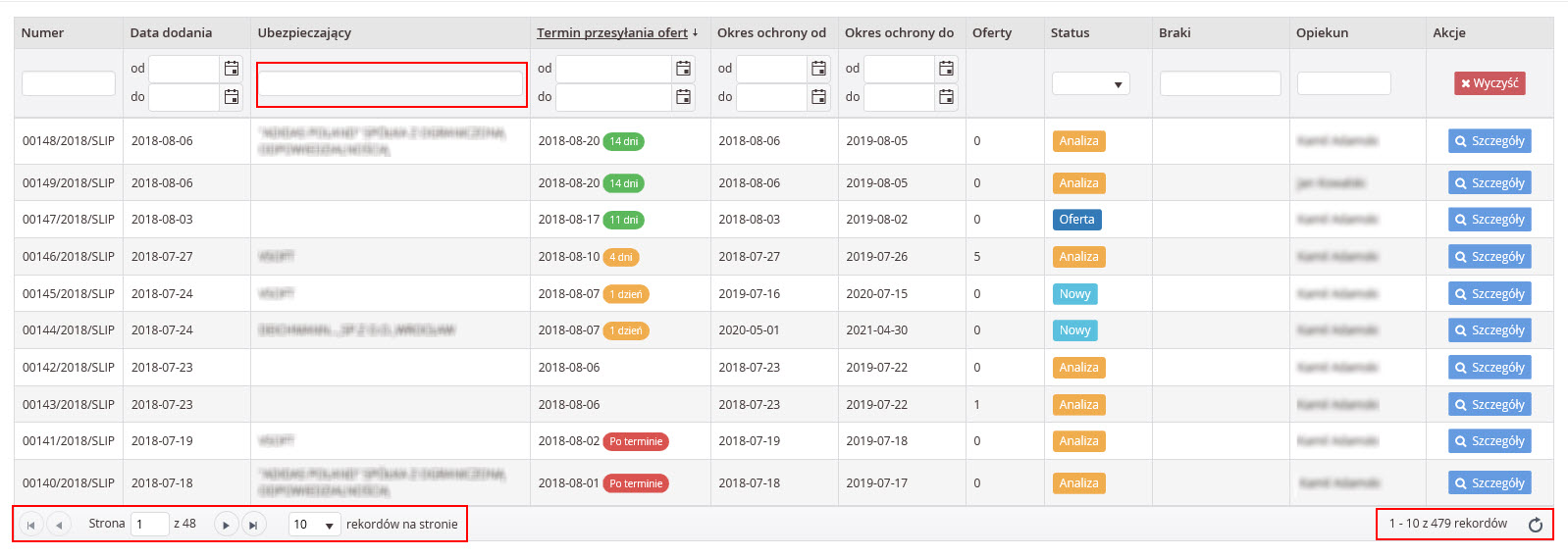
Zasady dotyczące wyszukiwania danych lub budowy filtra wyszukiwawczego są analogiczne na wszystkich ekranach, gdzie dostępna jest ta funkcja. W większości przypadków możesz sortować dane wyświetlane na liście wyboru poprzez kliknięcie nazwy kolumny, której dane mają zostać posortowane. System umożliwia sortowanie wyników w porządku rosnącym lub malejącym. O aktualnie przypisanym sposobie sortowania informuje kierunek strzałki umieszczonej obok nazwy wybranej kolumny ( Oprócz tego możesz wyszukać informacje w danej kolumnie tabeli (np. nazwę ubezpieczającego), wystarczy wpisać wyszukiwane słowo w pustym wierszu, w górnej części tabeli. Dodatkowo zestawienia to listy stronicowane, a przechodzenie pomiędzy poszczególnymi stronami odbywa się za pomocą przycisków funkcyjnych. Jesteś informowany o wyświetlanych wierszach poprzez notatkę na dole tabeli.
|
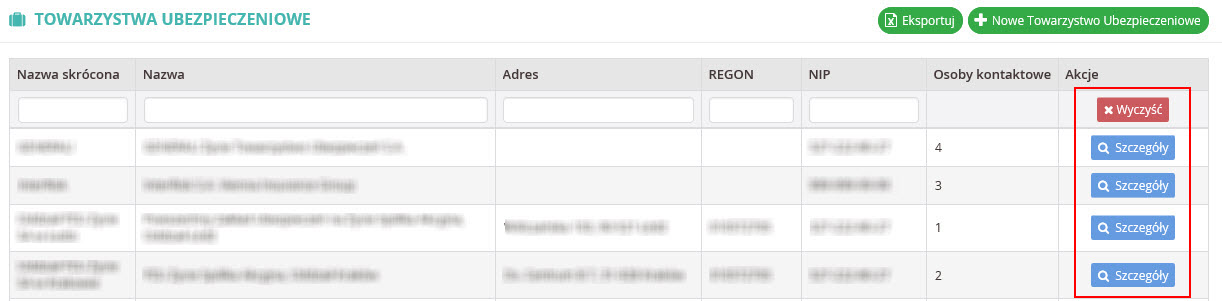
System może udostępniać różne typy akcji do wyboru przy danym rekordzie w tabeli. Zakres dostępnych akcji do wyboru zależny jest od formularza na jakim znajduje się użytkownik.
|
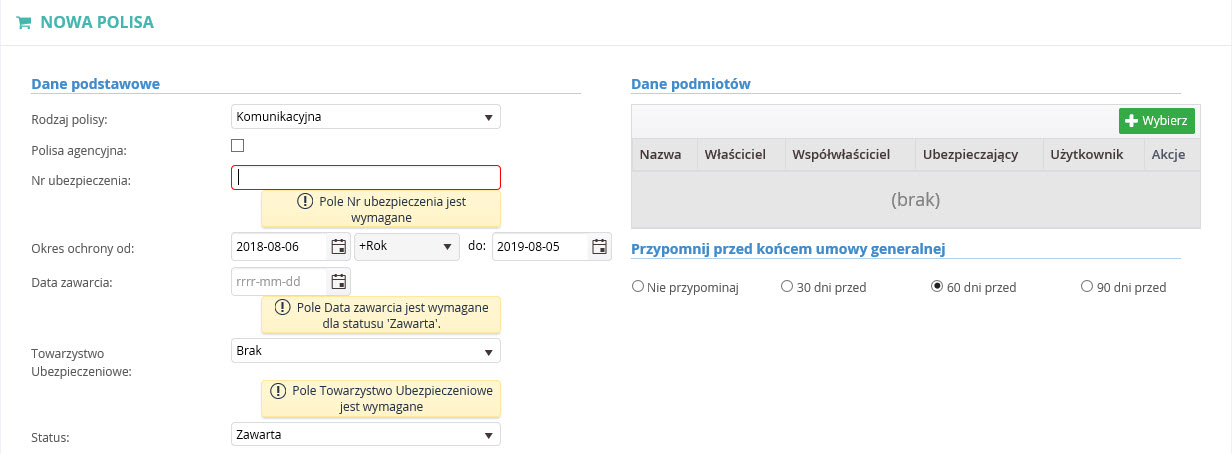
Jeżeli wystąpią błędy na formularzu, nie będzie można kontynuować procesu lub zapisać danych. Przy próbie wybrania przycisku przejścia do kolejnego etapu (ekranu) formularza lub zapisu danych, zostanie wyświetlony komunikat informujący o błędzie.
|
Zapisywanie nowej wersji załącznika System umożliwia zapisywanie nowych wersji tego samego załącznika, dzięki czemu możliwe jest śledzenie historii wprowadzonych zmian. Nowa wersja dokumentu nie tworzy się automatycznie - użytkownik musi samodzielnie pobrać plik, wprowadzić zmiany lokalnie oraz dodać zaktualizowaną wersję załącznika. System przechowuje maksymalnie pięć ostatnich wersji każdego dokumentu. Podgląd dotychczas zapisanych wersji możliwy jest po kliknięciu Aby dodać nową wersję dokumentu: 1.Pobierz aktualny załącznik z systemu korzystając z przycisku 2.Zapisz go lokalnie na swoim komputerze. 3.Wprowadź zmiany w pobranym dokumencie przy użyciu odpowiedniego programu np. Word, Excel, a następnie zapisz zmiany. 4.Wróć do systemu, wybierz odpowiedni załącznik, a następnie kliknij przy nim ikonę edycji 5.Kliknij przycisk 6.Po zapisaniu system automatycznie doda przesłany plik jako nową wersję istniejącego załącznika.
|
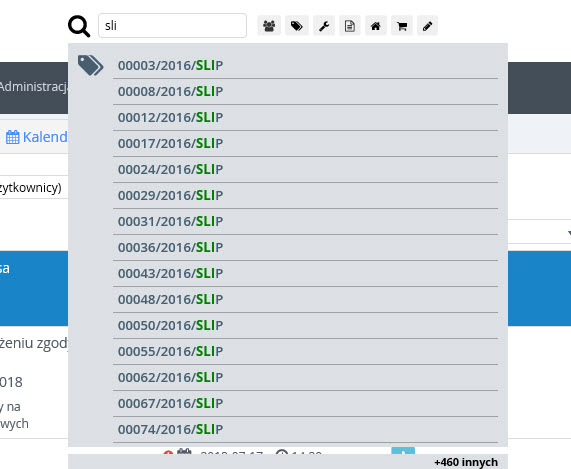
To narzędzie, znajdujące się w górnej części menu zapewnia natychmiastowy dostęp do dowolnej informacji zawartej w systemie. Żeby wyszukać dane wpisz kilka dowolnych znaków definiujących nazwę obiektu, który chcesz znaleźć, a następnie wybierz go z wyświetlonej listy.
Dodatkowo masz możliwość kliknięcia w jedną z ikonek, co zawęża wyniki wyszukiwania do wybranego rodzaju obiektów jakich jak: kontrahenci, slipy, szkody, polisy, przedmioty, umowy generalne, dokumenty formalne. System zawęzi listę wyników do danych spełniających kryteria podane w filtrze.
|
W zakładce znajduje się historia wszystkich zmian w systemie. |


 możesz wprowadzić podstawowe dane jak nazwa i typ dokumentu, ustawić widoczność dokumentu w Portalu Klienta oraz nanosić komentarze. W tym widoku dostępna jest również historia zmian na dokumencie.
  możliwe jest pobranie dokumentu z systemu. Plik zostanie zapisany w oryginalnym formacie, w jakim został wcześniej dodany. Po pobraniu pliku możesz wprowadzić zmiany lokalnie - np. w programie Word, Excel czy innym edytorze.
 umożliwia usunięcie pliku z listy załączników.
 system tworzy kopię wybranego dokumentu.